
Se connecter avec nous sur

Sur la façon de réfléchir à la synchronisation iPhone pour iPad? Toujours en pensant à la synchronisation iPhone iPad peut être un processus difficile? Ce guide vous offrira d'excellents moyens de résoudre ce problème! Afin de synchroniser l'iPhone à l'iPad, vous pensez à l'aide d'iTunes ou iCloud. Encore, nous savons tous qu'il est assez difficile pour quelqu'un de créer sauvegarder et restaurer à un autre appareil. en outre, vous devez prendre la chance d'effacer vos informations tout en synchronisant.
Ainsi, vous vous demanderez c'est-il un outil utile et efficace qui peut me aider à faire toutes les choses concernant la synchronisation simple et rapide? bien, Ici, il est - AnyTrans pour iOS, un outil de transfert de données iOS qui est professionnel et efficace avec les utilisateurs tout à fait 11 millions. Il aide les utilisateurs à gérer les données iOS multiples en douceur et proprement. Il peut être considéré comme la meilleure solution sur la façon de synchroniser l'iPhone à l'iPad directement avec ces principales caractéristiques:
- Soutien transférer toutes sortes de fichiers iOS. telles que les contacts, photo, messages, film, Remarques, et des sonneries, presque toutes les données iOS peuvent être gérés sur AnyTrans pour iOS avec facilité.
- transférer directement à partir de l'iPhone à l'iPad sans avoir à sauvegarder. Pas le long processus de sauvegarde et de restauration, les données de votre iPhone seront directement synchronisés de l'iPhone à l'iPad.
- transfert rapide. En utilisant AnyTrans pour iOS, vous gagnerez beaucoup de temps d'attente. par exemple, 3000 les photos seront transférées en moins de cinq minutes sur AnyTrans pour iOS.
- sécurité absolue. Toutes les données sur votre iPhone et iPad vont être conservés onAnyTrans sûrs pour iOS. Aucune fuite ou perte tout au long du processus de transfert.
Comment synchroniser l'iPhone à l'iPad avec AnyTrans
AnyTrans pour iOS est accessible à la fois sur un ordinateur portable Mac et Windows, actuellement, vous pouvez le télécharger sur votre PC et suivez les étapes ci-dessous pour obtenir la solution la plus efficace sur la façon de synchroniser l'iPhone pour iPad facilement!
Étape 1: lancement Anytrns pour iOS sur votre PC > Connectez votre iPhone et iPad avec votre PC via un câble USB > Clique le Gestionnaire de périphériques > choisissez votre iPhone comme dispositif de source.
Étape 2: Entrer le 1-Cliquez sur gestion > sélectionner Dispositif de duplication ou de fusion périphérique.
Étape 3: choisir la Dispositif cible comme votre iPad > sélectionner les catégories > commencer la transfert.
Vous pouvez en outre choisir de transférer sélectivement certains fichiers en suivant ces étapes:
Étape 4: Cliquez catégorie La gestion > sélectionnez la catégorie que vous souhaitez.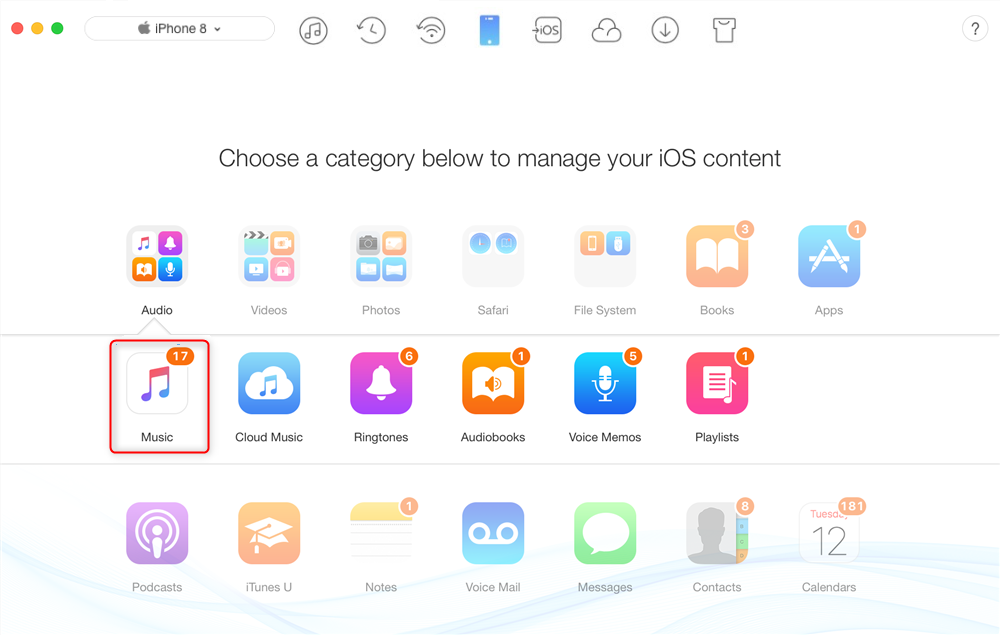
Étape 5: Aperçu puis choisissez les fichiers que vous souhaitez transférer > Cliquez sur Envoyer à iDevice le sous-menu > commencer le transfert.
Vous pouvez télécharger le logiciel pour Windows et Mac ici respectivement ici et ici.
Articles Similaires:
- Rencontrer le monde plus petit téléphone - Zanco minuscule t1
- Comment télécharger des films sur ToxicWap en HD, MP4, et Format 3gp
- Comment les nouvelles technologies changent le jeu en ligne du monde.
- Les effets positifs et négatifs de drones